農家向け注文サポートお問い合わせ

GUIDE

使い方をくわしく

注文から管理までの流れを、実際の画面でご紹介します。

FOR CUSTOMERS

お客さんの注文の流れ

お客さんは、スマホの注文フォームから注文します。
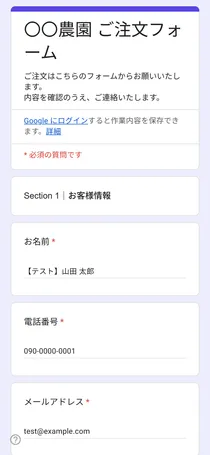
  1. 注文フォームの最初のページ。お名前・電話番号・メールアドレスの入力欄に、テスト用の内容が入っている

    1お客様情報を入力

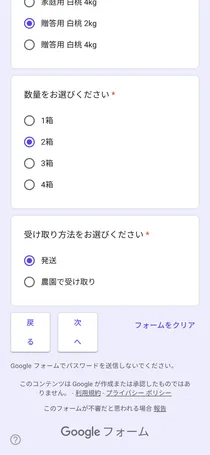
  2. 注文フォームのご注文内容のページ。商品、数量、受け取り方法の選択肢が並び、それぞれ1つずつ選ばれている

    2商品と受け取り方法を選ぶ

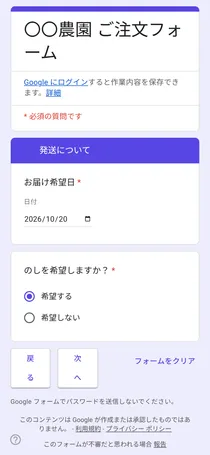
  3. 注文フォームの発送についてのページ。お届け希望日と、のしを希望するかどうかの選択肢がある

    3お届けについて入力

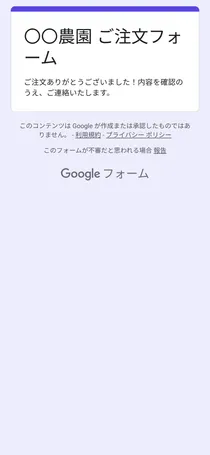
  4. 注文フォームの送信後の画面。「ご注文ありがとうございました!内容を確認のうえ、ご連絡いたします。」と表示されている

    4送信して完了

FOR FARMERS

注文が届いたら

届いた注文は、注文管理表にまとまります。
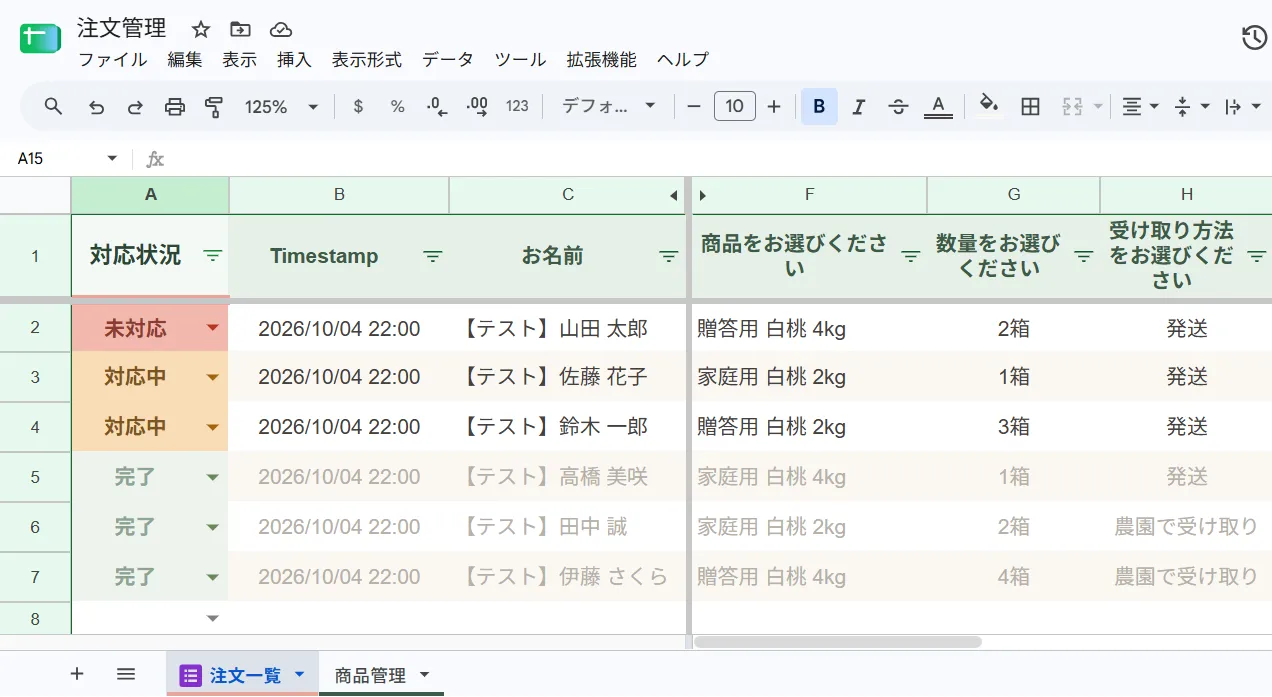
Googleスプレッドシートの注文管理表。対応状況が未対応・対応中・完了で色分けされ、完了の行は文字が薄く表示されている
  • 注文は自動で一覧に追加
  • 対応状況は選ぶだけで色分け
  • 完了した注文は薄く表示

SOLD OUT

売り切れの管理

商品管理で「売り切れ」を選ぶだけで、注文フォームから自動で外れます。
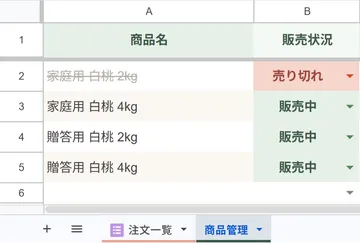
Googleスプレッドシートの商品管理のシート。4つの商品のうち「家庭用 白桃 2kg」の販売状況が売り切れになり、商品名に取り消し線が付いている
商品管理で「売り切れ」を選ぶ
売り切れにした後の注文フォーム。「家庭用 白桃 2kg」が消え、3つの商品だけが並んでいる
注文フォームから自動で外れる

※ すべて売り切れにすると、注文の受付も自動で止まります。

CUSTOMIZE

お店に合わせて作れます

質問の内容は、扱う商品や受け取り方法に合わせて変えられます。

  • 注文の内容

    • 商品・数量
  • 受け取り

    • 受け取り方法
    • お届け先
    • お届け希望日
  • ギフト・その他

    • のし
    • 備考

※ 上はサンプルで使っている項目の例です。

CONTACT

お問い合わせ

まずは今の状況やご希望をお聞かせください。

メールで問い合わせる